オフィスアプリとAIの統合活用
Microsoft 365やGoogle Workspace等にAIを組み合わせ、文書作成・データ分析・業務自動化の効率と品質を劇的に高める手法を習得します。
本日の研修ねらい
🏢「日常業務ツール × AI」で仕事が変わる
普段何気なく使っているWord・Excel・Gmail・Googleドキュメント。
これらのオフィスアプリにAIを「相棒」として組み込むことで、
「手作業で1時間かかっていた領収書データの入力が数秒に」
「メールの要約・返信案を自動生成」といった劇的な効率化が実現します。
本日は、Microsoft 365とGoogle Workspaceの両陣営を横断的に学び、
どちらの環境でもAIを最大限に活かせる実践スキルを身につけます。
 前半の学び
前半の学び
Microsoft 365とGoogle Workspaceの徹底比較から、無料でOfficeをWeb上で使う方法まで。さらに、AIを使ったプロンプト活用で領収書処理やデータ分析を自動化する具体的テクニックを動画で学びます。
 後半の学び
後半の学び
Google Workspaceの最新アップデート情報(Geminiによる会議要約など)、Googleツール同士を連携させて定型業務を完全自動化する「Workspace Studio」、そして無料でGeminiの全パワーを解放する「Google AI Studio」の使い方を習得します。
動画1:Microsoft 365 vs Google Workspace 超比較
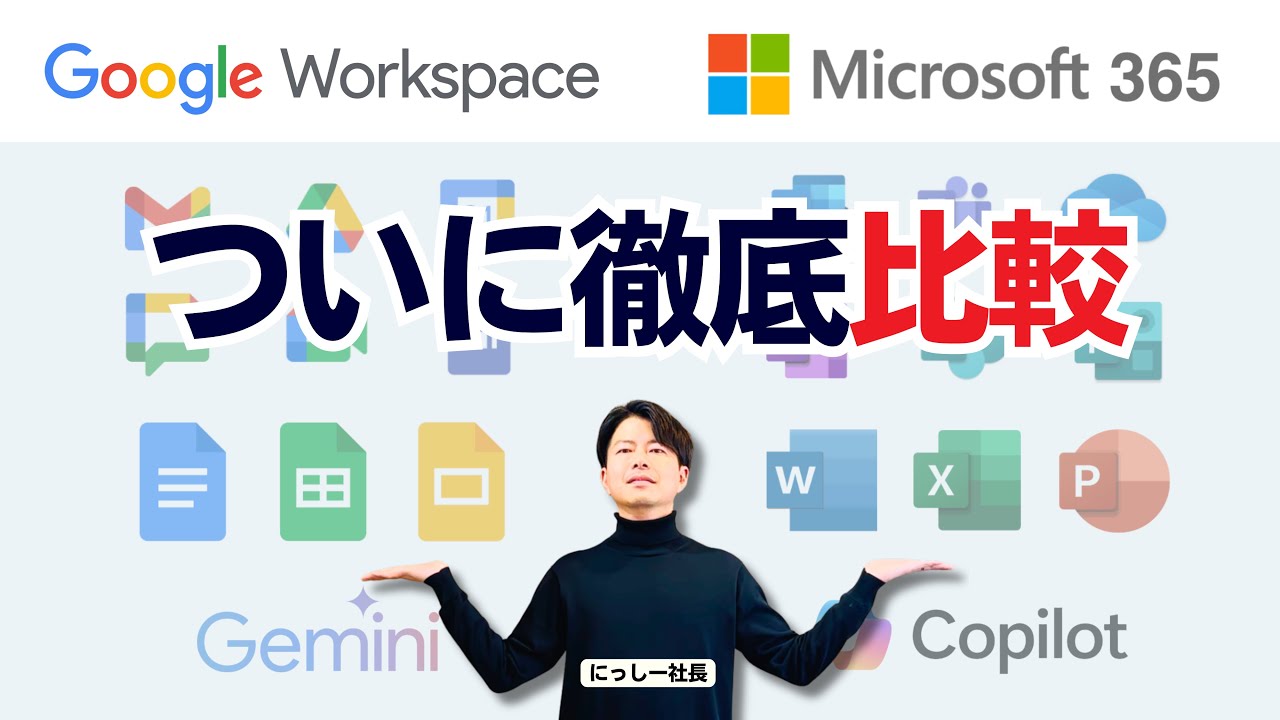
この動画で学べるポイント
⚖️ Microsoft 365 の強み ▼
・Word / Excel / PowerPoint / Outlookは世界シェアNo.1のオフィスツール群。
・Copilot(有料アドオン)を追加すると、Wordで文章の自動生成、Excelで自然言語によるデータ分析、PowerPointでプレゼン自動作成が可能に。
・企業の既存システムとの互換性が圧倒的に高く、取引先との連携でも安心。
🌐 Google Workspace の強み ▼
・ドキュメント / スプレッドシート / スライド / Gmailを中心としたクラウドネイティブ環境。
・Gemini AIが各ツールに標準搭載され、追加課金なしでAI支援が受けられる範囲が広い。
・複数人でのリアルタイム共同編集が最も得意。「全員が常に最新版」という安全さ。
・Googleドライブとの一体化により、ファイル管理の手間がほぼゼロ。
💡 結局どっちを選ぶべき? ▼
・「取引先がOffice中心」→ Microsoft 365 が安牌。
・「チーム内完結 & コスト重視」→ Google Workspace の無料〜低コストが魅力。
・最強の答えは「両方の良いとこ取り」。本日の実習でも両方触ります!
Webブラウザで Office を無料で使う方法
動画2で解説されている通り、Microsoft は「Office for the web」として Word / Excel / PowerPoint をブラウザ上で無料提供しています。Microsoftアカウント(無料)さえあれば、インストール不要で利用可能!
→ 公式サイトはこちら
動画2:無料で本家 Office 365 を使う方法
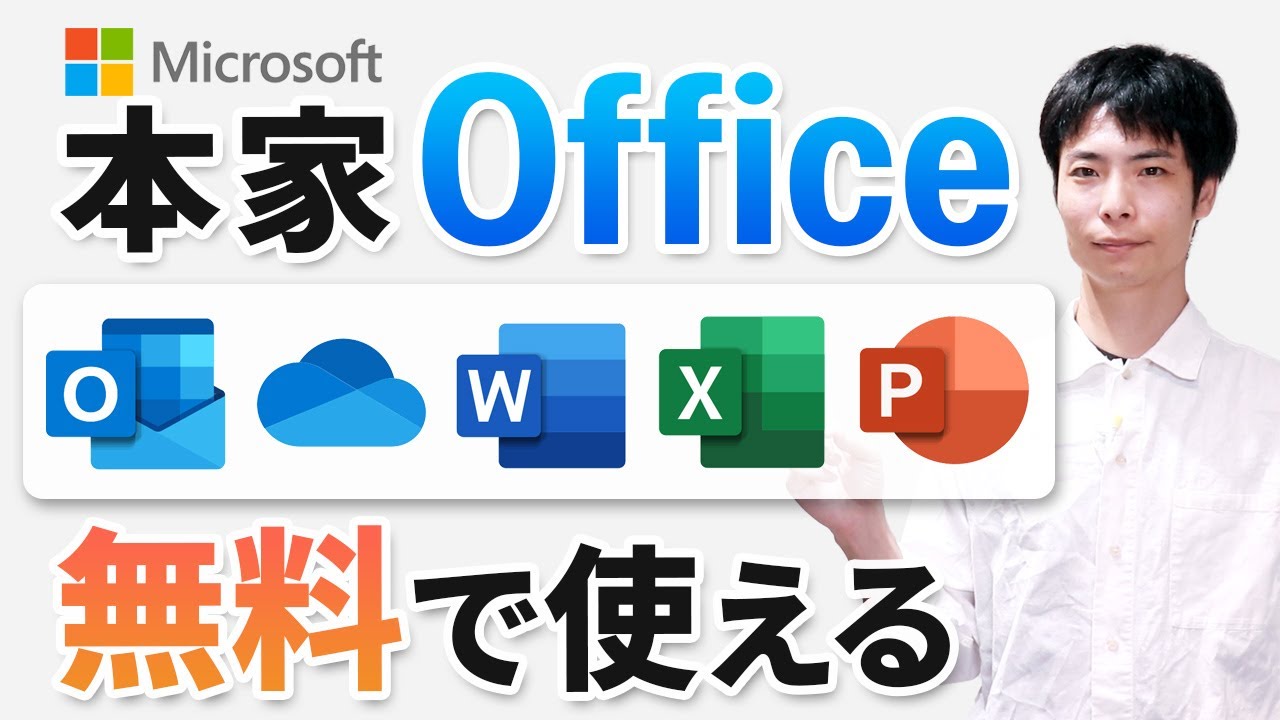
PC初心者でもすぐに始められる無料Office
「WordやExcelは高い…」と思っている人にとって朗報です。海賊版や互換ソフトではなく、正規のMicrosoft Officeを完全無料で使えるWeb版の存在と、そのセットアップ手順を丁寧に解説しています。Web版は機能制限はあるものの、文書作成・表計算・プレゼン作成の基本操作は十分にカバーされています。
受講生共有:AIプロンプト活用テクニック
動画内で紹介されたプロンプトスクリプト集
動画の中で実際に使用されたAIプロンプトが、受講生の手でまとめられました。領収書からの情報抽出、データ分析の自動化など、即座に実務で使えるテンプレートです。
動画3:Google Workspace 最新アップデート7選
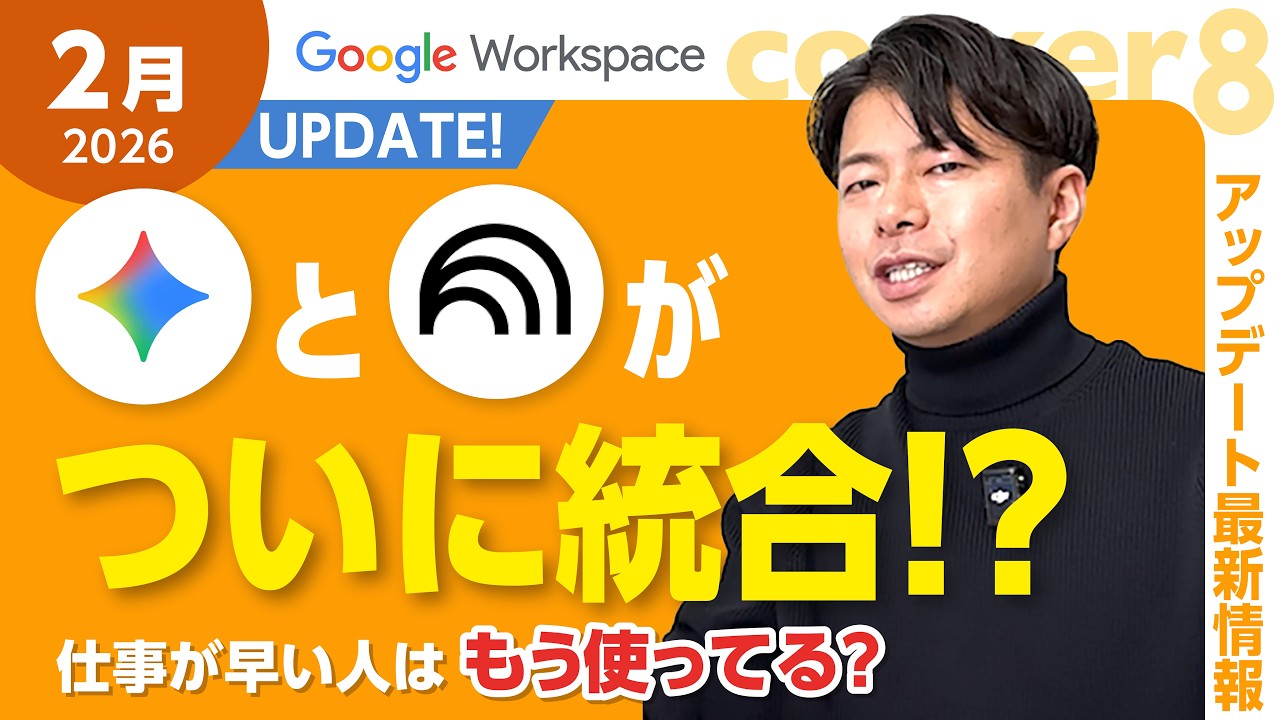
2026年注目の最新機能
 Gemini が会議をリアルタイム要約
Google Meet の会議中にGeminiがリアルタイムで内容を要約。議事録作成の手間が劇的に削減されます。「あの会議で何が決まったっけ?」がなくなる革命的機能です。
Google フォームの進化
Gemini AIによるフォーム自動生成や、回答データの自動分析など、アンケートや社内調査の効率が飛躍的に向上。※動画内の表記ミス(スライド→フォーム)にご注意ください。
Googleが目指す「AIファースト」な働き方
「人間がツールを操作する」から「AIがツールを操作し、人間は判断に集中する」への大転換です。Google Workspaceは単なるオフィスツールから「AIアシスタント付きの統合プラットフォーム」へと進化しています。
動画4:Workspace Studioで定型業務を完全自動化
ノーコードで実現するGoogleツール連携
🔗 Workspace Studio とは? ▼
旧名称「Google Workspace Flows」が2025年12月に正式公開されたサービスです。Gmail → スプレッドシート → カレンダーなど、複数のGoogleツールをノーコードで連携可能。「メールが来たら自動でシートに記録してカレンダー登録」といった業務フローを構築できます。
⚡ どんな自動化ができる? ▼
・特定の件名のメールをスプレッドシートに自動記録
・フォーム回答をトリガーにSlack通知 + カレンダー登録
・定期レポートの自動作成と送信
・承認ワークフロー(申請 → 承認 → 実行)の構築
「月末の経費精算フロー」を自動化する例
① フォーム申請 → ② 自動でシート記録 → ③ 上長にGmailで承認依頼 → ④ 承認されたらカレンダーに支払い日登録。この一連の流れがすべて自動で回ります。
動画5:Google AI Studio で Gemini の全パワーを解放
無料で使える最強のAI開発環境
チャット機能
Web版Geminiよりも高度な調整が可能。温度(Temperature)やトークン数を設定し、精密な応答をコントロールできます。
画像生成
Gemini の画像生成モデルを直接利用。プロンプトから高品質な画像を無料で作成可能です。
音声生成
テキストから自然な音声を生成。ナレーション作成などに活用。構造化出力やGemini Liveも体験可能です。
無料で始められる理由
Google AI Studio は開発者向けのプラットフォームで、一定量まで無料で利用できます。最新のGeminiモデルにいち早くアクセスできる最強の遊び場です。
→ Google AI Studio はこちら
TODAY's MISSION
オフィスアプリ × AI の力を理解したところで、実際にプロンプトを使って企画を仕上げましょう。
🧪 実習:AIリレーで企画を仕上げよう
Day3に引き続き、3つのAIを使い分けて企画を練り上げましょう。
-
 STEP 01: ChatGPTで逆質問させ、企画を深掘りする
課題テーマ「社員教育」に対して、ChatGPTで自分の考えの曖昧な部分を明確にします。
私は社員教育を始めたいと思っているんだけど、何をすればいいかわからない。考えを深掘りするために、私に逆質問してください。 -
 STEP 02: Claude AIでアイデアを大量に出す
ChatGPTとの対話で見えた方向性を元に、Claudeに斬新なアイデアを出してもらいます。
社員教育の企画のアイデアを20個出してください。実現可能性は無視して、とにかく面白さ重視で。 -
STEP 03: Geminiで検証・反論させる
出たアイデアのTOP候補をGeminiに渡し、厳しい上司の視点で改善点を洗い出します。
このアイデアに対して、厳しい上司だったら、どんな反論をしてきますか? -
STEP 04: 企画を具体的にまとめる
AIたちの意見を参考に、以下の項目をまとめます。 1.解決したい課題 / 2.作るものの種類 / 3.タイトル / 4.対象ユーザー / 5.主な機能