オフィスアプリとAIの統合活用②
AI活用で資料を効率的に作成し、定型業務を自動化して、
業務全体の生産性を高める方法を学びます。
本日の研修ねらい
「作ってもらう」から「一緒に作る」へ
本日は、GoogleスプレッドシートやGmailを自動操縦するためのプログラミング言語「GAS(Google Apps Script)」に挑戦します。プログラミングと聞くと難しく感じるかもしれませんが、AI(Gemini)がいれば大丈夫。コードを書くのはAIにお任せし、私たちはその意図と設定を理解することに集中します。
さらに、Googleが提供する次世代AIエージェント「Antigravity」を導入し、対話だけでアプリケーションが形になっていく驚きの体験をしてもらいます。
 前半:GASの自動化
GASの基本操作を学び、Geminiを使って簡単な文字入力の自動化から、業務で使えるスクリプトの作成までを体験します。
 後半:Antigravity実践
Google Antigravityのセットアップを行い、AIエージェントによる自動コーディングとデプロイの流れを習得します。
前半:GAS ✕ AI で業務を自動化する
GASの基本のキロク
GASでプログラミングを行なってみよう! ▼
プログラミングの基本の流れは 【コードを書く】→【実行する】→【ログ確認】 です。
スプレッドシートとGASを連携させ、セルに自動で文字を入力する簡単なスクリプトを作成してみましょう。
参考動画(3:51〜)をチェック
実習:GASの基本手順と承認フロー
① スプレッドシートの準備
空白の新しいスプレッドシートを作成し、ファイル名(例:「DX4月9日テスト」)をつけます。
② Apps Script を開く
メニューバーの「拡張機能」→「Apps Script」を選んで、GASを書く場所を開きます。プロジェクトに名前(例:「DX4月9日テストプロジェクト」)をつけます。
③ コードを書き込む
既に書き込まれているコードを全部消してから、下記のコードをコピーして貼り付けます。
function myFunction() {
  const sheet = SpreadsheetApp.getActiveSpreadsheet().getSheetByName('シート1');
  sheet.getRange('A1').setValue('Hello GAS!');
}
④ コードを実行する
- 「💾 保存」ボタンを押して保存します。
- 「▶ 実行」ボタンを押してプログラムを実行してみましょう。
重要な手順: 初回の「承認」作業
一番最初だけスクリプトの実行許可が必要です。以下の手順で承認を進めてください:
- 「権限を確認」ボタンを押す
- 「詳細」 のリンクをクリック
- 一番下の 「無題のプロジェクト(安全ではないページ)に移動」 をクリック
- 「続行(または許可)」 ボタンをクリック
✅ スプレッドシートに戻り、セルA1に文字が自動入力されているか確認しましょう。
動画2:Geminiを使ったGASの自動生成
⑤ <応用編>生成AIに依頼して、GASコードを書いてもらおう
先ほどの「Hello GAS!」のコードを元に、Geminiに修正を依頼してみましょう。
以下のプロンプトをコピーして Gemini(https://gemini.google.com/)に投げてください。
下記のGASコードを修正してください。
今日の夕飯はカレーなので、材料の買い物リスト一覧を表示させたいです。

function myFunction() {
  const sheet = SpreadsheetApp.getActiveSpreadsheet().getSheetByName('シート1');
  sheet.getRange('A1').setValue('Hello GAS!');
}
⑥ 生成 AIが出してくれたコードをコピーして、先ほどのApps Scriptに貼り付け、保存し、実行してみよう。
スプレッドシートのテキストがカレーの材料リストに書き変わっていたら成功です。
動画3:実例解説と「実践用スクリプト集」
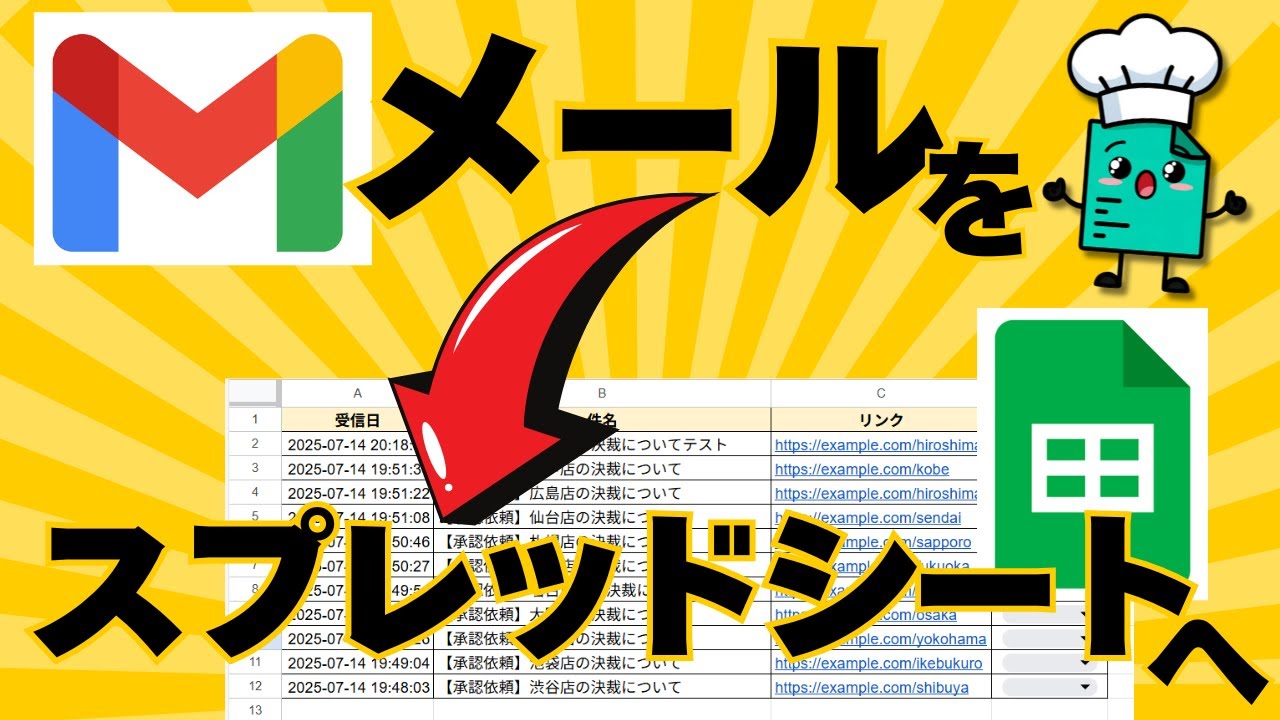
そのまま使える!業務効率化スクリプト
動画内で紹介された、実務ですぐに役立つ自動化スクリプトのGoogleドキュメントへのリンク集です。
動画4:Google Antigravity の導入と基本
「Google Antigravity」は、あなたの意図を読み取り、代わりに手を動かしてくれる強力なAIコーディングアシスタントです。まずはその概要と基本設定の方法を学びます。
動画5:Antigravity ✕ GASデプロイ
作ったアプリを公開する
GASへのデプロイ(公開)の流れ ▼
Antigravityで作ったアプリケーションは、前半で学んだGAS(Google Apps Script)と連携することで、世界中に公開(デプロイ)することができます。
動画では「対話でアプリを作る」→「GAS上で動かす」というシームレスな体験を紹介しています。
③ 2つの画面モードを確認
- エージェントマネージャー: AIと対話して指示を出すモード(メインで使います)
- エディター: 実際のコードを確認・編集するモード(中〜上級者向け)
動画6:便利機能と日本語設定・そして実践へ
🎯 いざ、AIエージェントによる開発を体験!
② 日本語の拡張機能を設定
デフォルトの英語UIを日本語化します。(参考動画の8:24〜をご覧ください)
④ 【実践】エージェントマネージャモードでアプリを作ってみる
Antigravityを開き、以下のプロンプトを投げて「日記アプリ」を作らせてみましょう。
日記がつけられるアプリを作って
日付と毎日の日記がテキストで書けるようにUIをきれいに整えて
- 作成時間: 人によって作成に5分くらいかかりますので、Antigravityが作っているのを待ってあげてください。
- 権限の許可: 「Proceed」「Allow」「Accept」など、ステップの許可を求められたら、ボタンをクリックして進めてください。
- 自動ブラウザ起動: ブラウザが勝手に立ち上がりますが驚かないでください。Antigravityが作業してますので、そのまま作業させてあげてください。完成したらさわれます。
TODAY's MISSION
GASとAntigravityを使って、業務を自動化する第一歩を踏み出しましょう。
🧪 実習:自動化の基礎をマスター
-
STEP 01: GASでセルへの書き込みを成功させる
「Hello GAS!」がスプレッドシートに表示されたらチェック!
(実行権限の未承認エラーで止まっていないか確認しましょう) -
 STEP 02: Geminiにプロンプトを投げてコードを書き換える
「カレーの材料リスト」にシートが更新されたらチェック!
AIを使ってコードを修正する体験です。 -
STEP 03: Antigravity で日記アプリを作成する
Antigravityをインストールし、対話だけでUIの整ったアプリが起動したらチェック!
(途中、ブラウザが自動で動くのは仕様です) -
STEP 04: 今日の成果を共有・整理する
できたスプレッドシートや、実践用スクリプト集のリンクを、自分のノートブックにまとめておきましょう。